

「Discordで音楽を流したい」「友達とボイスチャットしながら音楽を楽しみたい」
そんな方におすすめなのが、高機能な音楽Bot「Jockie Music」です。
Jockie Music(ジョッキー・ミュージック)は、無料で使えるうえに音質も良く、YouTubeやSpotifyなどから楽曲を再生できる人気のDiscord音楽Bot。
複数体を導入することで、同じサーバー内で同時に複数の音楽を再生できるのも特徴です。
本記事では、初心者でも簡単に使えるように、画像付きで手順を解説します。
この記事を読めば、Discordのボイスチャンネルで音楽を聴くことが可能になります。
この記事を読むことで分かること
- Discordで使える音楽Bot「Jockie Music」の基本情報と特徴
- Jockie Musicの導入(サーバーに招待する)手順
- 音楽の再生・停止・スキップなど、基本的なコマンドの使い方

今回の記事では、Discordの多機能音楽BOT「Jockie Music」の導入方法から基本的な使い方・コマンドまで徹底的に解説しているよ!
音楽BOT「Jockie Music」とは?
Jockie Musicは、Discordサーバー上で音楽を再生するために特化したボットです。
YouTube、Spotify、SoundCloudなど、さまざまなプラットフォームの音楽を再生できるだけでなく、高音質再生や豊富なコマンド、直感的な操作性が魅力です。
特に注目すべきは、最大4つまで同時に異なるボイスチャンネルで音楽を再生できる点です(無料版でも利用可能)。
これにより、サーバー内で複数のグループがそれぞれ好きな音楽を楽しむことができます。
他の多くの音楽ボットが1つのチャンネルでの再生に限定される中、この機能はJockie Musicを際立たせる大きな特徴と言えるでしょう。
Jockie Musicの導入方法

Jockie Musicは、最大4体まで同時に導入できる高機能な音楽Botです。ここでは、Jockie Musicの導入方法をステップごとに解説します。
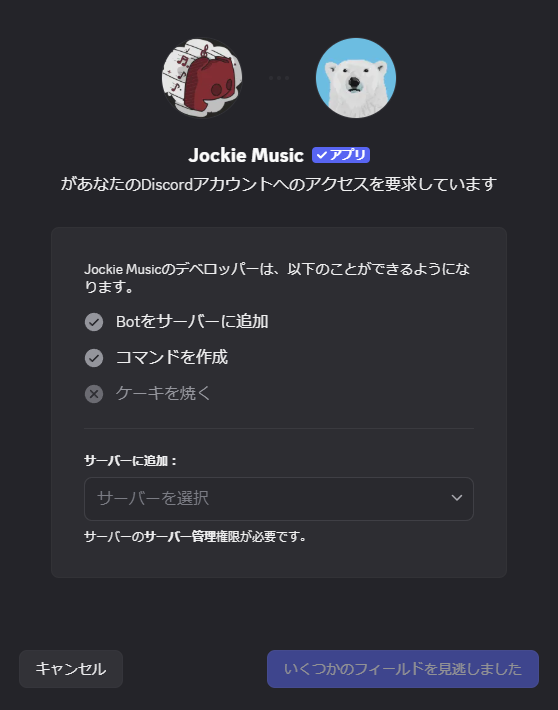
リンクをクリックすると、Discordの「Bot招待画面」が表示されます。
サーバーにBotを招待する
以下のリンクをクリックして、Botを自分のサーバーに招待します。
自分が管理しているDiscordサーバーを選択し、「認証」をクリック。
「私はロボットではありません」にチェックを入れて完了!
Jockie Musicの基本的な使い方

Jockie Musicを使って音楽を再生・停止・管理するための基本的なコマンドをわかりやすく紹介します。
Botを音声チャンネルに接続:m!join
まずはBotを音声チャンネルに呼びましょう。自分が参加している音声チャンネルに、以下のコマンドを入力するだけで接続されます。

音楽を再生(曲名 or URL):m!p
次に、音楽を再生する方法です。曲名を入力して検索することも、YouTubeなどのURLを貼り付けて直接再生することもできます。

音楽を停止&Botを退出:m!leave
音楽の再生を終了したいとき、またはBotをチャンネルから退出させたいときには、次のコマンドを使用します。

よく使うコマンド一覧
Jockie Musicの操作は、基本的にこの9つのコマンドさえ覚えれば、音楽再生は問題なく行えます。複数Botを導入すれば、同時に4つの音声チャンネルで別々の曲を流すことも可能です。
| コマンド | 省略形 | 説明 |
|---|---|---|
| m!join | – | Botを音声チャンネルに接続 |
| m!play <曲名/URL> | m!p | 音楽を再生・キューに追加 |
| m!skip | m!s | 次の曲にスキップ |
| m!nowplaying | m!np | 再生中の曲の情報を表示 |
| m!queue | m!q | キューにある曲一覧を表示 |
| m!pause | – | 一時停止 |
| m!resume | – | 一時停止から再開 |
| m!loop | – | 曲をループ再生 |
| m!leave | m!dc | Botをチャンネルから退出 |
Jockie Music プレミアム
無料版では最大4つまでのBOTが使えますが、プレミアム(Jockie Music Premium)なら最大23個の追加BOTを使えます。
複数のボイスチャンネルで違う曲を同時に流せるので、大規模なコミュニティでも大活躍!
プレミアムは高音質での再生が可能。さらに、音楽再生時の広告が一切ないので、ストレスフリーで楽しめます。
Jockie Music プレミアムの特典内容
- 複数のBOTインスタンスを同時利用
- 高音質・広告なしの音楽再生
- オーディオフィルターの追加
- 24時間365日再生機能
- カスタムプレイリストの作成
- サーバー統計の閲覧
Jockie Music 有料プラン
Jockie Musicのプレミアムプランの中でも、最も基本となるのが「Gold Supporter(月額5ドル)」です。リーズナブルな価格ながら、機能面・サポート面ともにかなり充実した内容になっています。
ゴールドサポーター(月額5ドル)
Gold Supporterになると、「Jockie Music Boost」が5つ付与されます。これを特定のDiscordサーバーに適用することで、以下のプレミアム機能が順に開放されます。
- ブースト1つ:そのサーバーで過去の再生履歴や利用統計(全期間統計)を確認可能
- ブースト2つ:ピッチ調整、スピード変更、ベースブーストなどのオーディオフィルターが使用可能
- ブースト5つ:24時間365日、音楽を流し続けられる「24/7再生機能」が利用可能
- ブースト5つ:Jockie Musicの追加BOTを1体利用可能(最大5体まで拡張)
Gold Supporterには、機能だけでなくサポーターとしての特別な特典も用意されています。
- 公式サポートDiscordで、サポーター専用ロールが付与され、限定チャンネルにアクセス可能
- ダッシュボードで全期間の再生統計を閲覧可能
- カスタムプレイリストを最大200個まで作成可能(1プレイリストあたり最大10,000曲)
- 新機能や更新内容を事前に知ることができる「プレビューチャンネル」へのアクセス
Jockie Musicをより深く活用したい、もっと多機能に使いたいという人におすすめなのが、「Platinum Supporter」プランです。Gold Supporter(月額5ドル)の上位プランにあたるこのプランでは、さらに多くのブーストと機能が手に入ります。
プラチナサポーター(月額10ドル)
Platinum Supporterになると、毎月「Jockie Music Boost」が10個付与されます。このブーストを特定のサーバーに割り当てることで、以下のようなプレミアム機能が順次解放されます。
- ブースト1つ:全期間の再生統計が確認可能
- ブースト2つ:ピッチ調整やスピード変更、ベースブーストなどのオーディオフィルターが使用可能
- ブースト5つ:24時間音楽を流し続ける「24/7再生機能」が利用可能
- ブースト10個すべてを1つのサーバーに適用:追加で3体のJockie Music BOTが利用可能(最大で計7体)
Platinum Supporterには、以下のようなサポーター向け特典も用意されています。
- 公式サポートDiscordで、サポーター専用ロールが付与され、限定チャンネルにアクセス可能
- ダッシュボードで全期間の再生統計を閲覧可能
- カスタムプレイリストを最大200個まで作成可能(1プレイリストあたり最大10,000曲)
- 新機能や更新内容を事前に知ることができる「プレビューチャンネル」へのアクセス
Jockie Musicを本格的に使い倒したい。そんな音楽好きのコミュニティ運営者やヘビーユーザーに向けたのが、この「Emerald Supporter」プランです。これまでのGold・Platinumの機能はそのままに、さらに大規模なサーバー運用を支える圧倒的な拡張性が魅力です。
エメラルドサポーター(月額15ドル)
Emerald Supporterになると、毎月15個の「Jockie Music Boost」が付与されます。このブーストをDiscordサーバーに割り振ることで、以下のようなプレミアム機能が段階的に開放されていきます。
- ブースト1個:サーバー内での再生履歴や利用状況を、全期間にわたって確認可能
- ブースト2個:ピッチ調整・スピード変更・ベースブーストなどのオーディオフィルターを解放
- ブースト5個:24時間365日、BOTを常駐させて音楽を流し続ける「24/7機能」を利用可能
- ブースト15個すべて:追加で5体のJockie Music BOTを導入可能(合計9体まで使用可能)
もちろん、サポーター向けの特典もPlatinumまでと同様に付いてきます。
- 公式サポートDiscordで、サポーター専用ロールが付与され、限定チャンネルにアクセス可能
- ダッシュボードで全期間の再生統計を閲覧可能
- カスタムプレイリストを最大200個まで作成可能(1プレイリストあたり最大10,000曲)
- 新機能や更新内容を事前に知ることができる「プレビューチャンネル」へのアクセス
Jockie Musicを「最強の音楽BOT」と認め、その成長を支えながら自分のサーバーも究極の音楽空間にしたい。そんな人にぴったりの、Jockieの最上位プランがこのDiamond Supporterです。
このプランは、単なる機能追加にとどまらず、Jockieの開発と未来に参加する「熱烈なサポーター」としての位置づけが与えられています。
ダイヤモンドサポーター(月額25ドル)
Diamond Supporterになると、毎月25個もの「Jockie Music Boost」が付与されます。このブーストを自分のサーバーに自由に割り振ることで、次のようなプレミアム機能をすべて解放できます。
- ブースト1個:全期間の統計情報を確認できるダッシュボードが開放
- ブースト2個:ピッチ・スピード・ベースブーストなどのオーディオフィルターを利用可能
- ブースト5個:24時間BOTを稼働し続ける「24/7再生機能」が有効に
- ブースト15個:なんと5体の追加BOTが使えるようになり、最大9体のBOTが同時運用可能
Diamond Supporterには、BOTの機能だけでなく「コミュニティ内でのステータス」もついてきます。
- Jockie公式Discordサーバーでのサポーター専用ロールと限定チャンネルへのアクセス
- 最大200個のカスタムプレイリストを作成可能(各プレイリストに最大1万曲登録OK)
- 次回アップデートの内容を先取りできるChangelog Previewチャンネルに参加可能
- ブーストを使った機能は、すべてのJockie BOTに自動的に適用
「Jockie Musicが好きすぎて、もう支援せずにはいられない」「お金ならある。どうせ使うなら、本当に好きなものに使いたい」そんなあなたの本気を受け止めてくれる究極のサポータープランがSuper Fanです。
このプラン、Jockie公式からも「それ、他のことに使ってもいいんだよ?」と冗談まじりに言われるほどのヘビー支援枠。でも、その代わりに得られる恩恵も別格です。
スーパーファンサポーター(月額100ドル)
Super Fanになると、100個のJockie Music Boostが毎月付与されます。これによってできることは、もはや無限。
- 1つのサーバーに全部割り振って、超ハイパワーな音楽環境を作るも良し
- 複数のサーバーに分散して、どこでもプレミアム体験を届けるも良し
- 他のプランでは到底届かない圧倒的なカスタマイズ力を発揮できます
もちろん、下位プランで使える特典はすべて含まれています。
- ダッシュボードでの再生統計チェック(1ブースト)
- 音質カスタマイズ用のフィルター機能(2ブースト)
- 24時間連続再生(5ブースト)
- カスタムプレイリスト作成(200個、各1万曲まで)
- プレミアムBOTの追加(最大5体)
- サポーター専用ロールと限定チャンネル
- changelog preview チャンネルへのアクセス(次回アップデートの情報を先行で確認)
Jockie Musicのコマンド一覧

メタコマンド
| コマンド名 | 用途・説明 |
|---|---|
| clean | コマンド関連のメッセージをすべて削除する |
| premium | このプロジェクトを支援したい場合の案内 |
| leaderboard | すべてのリーダーボードを見る |
| leaderboard votes | ボットのアップボートリーダーボードを見る |
| vote | ボットをボットリストで投票して応援する |
| faq | ボットの使い方を確認する |
| invite | ボットとそのクローンの招待リンクを取得する |
| setup | 共通のセットアップオプションでセットアップする |
| support | 追加のヘルプが必要な場合や不具合報告 |
| tip | Jockie Musicに関するヒントを得る |
| help | ヘルプコマンド |
| categories | 利用可能なカテゴリ一覧を表示する |
| changelogs | 最新順に並んだ変更履歴の一覧を取得する |
| about | ボットに関する情報を取得する |
| dashboard | ダッシュボードへのリンクを取得する |
| ping | Discordへの応答速度(ping)を取得する |
| shards | ボットのシャードに関する統計を取得する |
| stats | ボットの現在の統計情報を取得する |
再生コマンド
| コマンド名 | 用途・説明 |
|---|---|
| play | 検索ワードやURLから曲やプレイリストを再生 |
| autoplay | 自動再生のON/OFFを切り替える |
| playrecent | 最近再生した曲をキューに追加 |
| radio | ラジオ局を検索して再生 |
| resumesession | 前回のセッションを再開 |
| join | ボイスチャンネルに参加 |
| leave | ボイスチャンネルから退出 |
| album search | アルバムを検索して再生 |
| playlist search | プレイリストを検索して再生 |
| search | 曲を検索(選択して再生する前の確認用) |
| insert | 現在再生中の曲の次に曲を追加 |
| playleave | 再生後、ボイスチャンネルから退出 |
| playselect | プレイリストURLから特定の曲を選んで再生 |
| playsingle | プレイリストURLから1曲のみ再生 |
トラック制御コマンド
| コマンド名 | 用途・説明 |
|---|---|
| backward | 現在のトラックを指定した時間だけ巻き戻す |
| end time | トラックの終了位置を設定する |
| forward | 現在のトラックを指定した時間だけ早送りする |
| pause | 現在のセッションを一時停止する |
| resume | 一時停止したトラックの再生を再開する |
| start time | トラックの開始位置を設定する |
| volume | 音量を変更する |
| wind to | 指定した時間にジャンプする(シーク) |
キュー管理コマンド
| コマンド名 | 用途・説明 |
|---|---|
| reverse | 現在のキューの順番を逆にする |
| shuffle | キュー内の曲をシャッフルする |
| sort | キューを指定した基準で並び替える |
| mass move | 複数のトラックを別の位置に移動する |
| move | トラックを別の位置に移動する |
| swap | 2つのトラックの位置を入れ替える |
| reorder | キューを特定のオプションで再並び替えする |
| next | 次のトラックに進む |
| previous | 前のトラックに戻る |
| skip | 現在のトラックをスキップする |
| skip to | 指定したトラックにスキップする |
| vote skip | 投票により現在のトラックをスキップする |
| restart | キューを最初から再開する |
| repeat current | 現在のトラックを繰り返す |
| repeat disable | 有効になっているリピートを無効にする |
| repeat queue | キュー全体を繰り返す |
| rewind | 現在のトラックを巻き戻す |
| select random | キューからランダムにトラックを選ぶ |
| remove after played | 再生済みのトラックをキューから削除する |
| shuffle repeat | 繰り返し再生ごとにキューをシャッフルする |
| clear | キュー内の全トラックを削除する |
| mass remove | 複数のトラックをまとめて削除する |
| remove | 指定したトラックを削除する |
| remove absent | 不在のユーザーがリクエストしたトラックを削除する |
| remove current | 現在再生中のトラックを削除する |
| remove duplicates | キュー内の重複トラックを削除する |
| remove keyword | 指定したキーワードを含むトラックをすべて削除する |
| remove last | 最後のトラックを削除する |
| remove range | 特定の範囲のトラックを削除する |
| remove user | 指定ユーザーがリクエストしたトラックを削除する |
情報取得コマンド
| コマンド名 | 用途・説明 |
|---|---|
| next up | 次に再生されるトラックの情報を表示する |
| now playing | 現在再生中のトラックの情報を表示する |
| queue | 現在のキューを一覧表示する |
| queue information | キューに関する情報を表示する |
| recently played | 最近再生したトラックの履歴を表示する |
| requested | 特定のユーザーがリクエストしたトラックを表示する |
| save | 曲をプライベートメッセージに保存する |
| session information | 現在のセッションに関する情報を表示する |
| session statistics | 現在のセッションの統計情報を表示する |
| upcoming | 再生予定のトラック一覧を表示する |
| album info | アルバムに関する情報を取得する |
| artist info | アーティストに関する情報を取得する |
| lyrics | 指定した曲の歌詞を表示する |
| searchlyrics | 歌詞から曲を検索する |
| song info | 曲に関する詳細情報を表示する |
| top songs | 人気曲のランキングを表示する |
プロフィールコマンド
| コマンド名 | 用途・説明 |
|---|---|
| profile | 自分または他ユーザーのプロフィールを表示する |
| profile set server visibility | サーバー内でのプロフィール可視性を設定(公開/非公開) |
| profile set avatar background | プロフィールアバターの背景を有効/無効にする |
| profile set avatar border | アバターの枠線を有効/無効にする |
| profile set avatar shape | アバターの形(丸/四角)を設定する |
| profile set background | プロフィール全体の背景を設定する |
| profile set color | プロフィールのカラーを設定する |
| profile set privacy | トラック・フレンド・サーバーなどの可視性を個別に設定する |
| profile set visibility | プロフィールの全体可視性を設定(公開/非公開) |
コレクションコマンド
| コマンド名 | 用途・説明 |
|---|---|
| collection create | 空のコレクションを作成する |
| collection save | 現在のキューをコレクションとして保存する |
| collection load | 保存したコレクションを再生・キューに追加する |
| collection add | 複数のトラックを既存コレクションに追加する |
| collection add current | 現在再生中のトラックをコレクションに追加する |
| collection add unique | コレクションにまだ含まれていないトラックだけを追加する |
| collection remove | コレクションからトラックを削除する |
| collection delete | コレクションを削除する |
| collection rename | コレクション名を変更する |
| collection clone | コレクションを複製する |
| collection merge | 2つのコレクションを統合する |
| collection import | GroovyのCSV形式プレイリストをインポートする |
| collection copy | シェアコードからコレクションを複製する |
| collection share | コレクションにシェアコードを作成する |
| collection share codes | コレクションのシェアコード一覧を表示する |
| collection remove share code | コレクションのシェアコードを削除する |
| collection view | シェアコードからコレクションの中身を表示する |
| collections | 自分の全コレクションとその内容を表示する |
ゲームコマンド
| コマンド名 | 用途・説明 |
|---|---|
| guess the song | 友達と「曲当てゲーム(Guess the Song)」をプレイする |
| games | 自分のプレイした曲当てゲームの履歴を表示する |
| leaderboard | 曲当てゲームのランキング(リーダーボード)を表示する |
設定コマンド
| コマンド名 | 用途・説明 |
|---|---|
| settings | セッション、サーバー、自分の設定を表示 |
| settings reset | 設定をデフォルトにリセット |
| set max track length | 再生できる曲の最長時間を設定 |
| set min track length | 再生できる曲の最短時間を設定 |
| set vote skip | 投票スキップ機能の有効/無効を設定 |
| set vote skip percentage | 投票スキップに必要な割合を設定 |
| set max playlist length | プレイリスト全体の最長時間を設定 |
| set max playlist tracks | プレイリストに含められる最大曲数を設定 |
| set max user tracks | 1ユーザーがキューに入れられる最大曲数を設定 |
| set max user tracks length | 1ユーザーがキューに入れられる合計時間を設定 |
| set text announce | テキストチャンネルでの通知の有無を設定 |
| set text announce auto delete | 通知メッセージの自動削除を設定 |
| set text announce extended | 再生通知の詳細情報表示を設定 |
| set stage announce | ステージチャンネルのトピックに再生中の曲を表示 |
| set stage announce template | ステージチャンネルの表示テンプレートを設定 |
| set voice status announce | ボイスチャンネルのステータスを更新するかを設定 |
| set voice status announce template | 再生中ステータスのテンプレートを設定 |
| set voice status announce default status | 何も再生していない時のステータスを設定 |
| set voice announce | ボイスチャンネルでの通知の有無を設定 |
| set default autoplay | デフォルトで自動再生を有効にするかを設定 |
| set default repeat queue | キューの繰り返し再生のデフォルト設定 |
| set default select random | キューからランダムに選択するかの設定 |
| set default shuffle repeat | シャッフル+リピートのデフォルト設定 |
| set default remove after played | 曲再生後にキューから削除するかの設定 |
| set default volume | デフォルトの音量を設定 |
| set search type | デフォルトの検索サービス(Spotify/SoundCloud)を設定 |
| blacklist author | 指定したアーティストをブロック |
| blacklisted authors | ブロック中のアーティスト一覧を表示 |
| unblacklist author | ブロックしたアーティストを解除 |
| blacklist title | 指定した曲タイトルをブロック |
| blacklisted titles | ブロック中の曲タイトル一覧を表示 |
| unblacklist title | ブロックした曲タイトルを解除 |
権限コマンド
| コマンド名 | 用途・説明 |
|---|---|
| permission allow | 特定のユーザー、ロール、または全員に特定の権限を許可します。セッション単位で適用可能。 |
| permission deny | 特定のユーザー、ロール、または全員に特定の権限を拒否します。セッション単位で適用可能。 |
| permissions | 現在のセッション、または指定したユーザー/ロールのパーミッション状況を確認します。 |
| permissions allow all | 指定したユーザー、ロール、または全員にすべての権限を一括で許可します。 |
| permissions deny all | 指定したユーザー、ロール、または全員にすべての権限を一括で拒否します。 |
| permissions reset | 指定したユーザー、ロール、または全員、または全体のパーミッション設定をリセットします。 |
オーナー権限コマンド
| コマンド名 | 用途・説明 |
|---|---|
| claim ownership | 現在のセッションの所有権を自分に移します。セッションの最初のコントローラーが使用することが多いです。 |
| rebind | アナウンス(通知)チャンネルを別のテキストチャンネルに更新します。 |
| transfer ownership | 現在のセッションの所有権を他のメンバーに移譲します。 |
プレフィックス設定コマンド
| コマンド名 | 用途・説明 |
|---|---|
| prefix list | 現在使用できるすべてのプレフィックスを取得します(ユーザー or サーバー) |
| prefix server add | サーバーに追加のプレフィックスを設定します |
| prefix server remove | サーバーから特定のカスタムプレフィックスを削除します |
| prefix server reset | サーバーのすべてのカスタムプレフィックスを削除します |
| prefix server set | サーバーに新しいカスタムプレフィックスを設定します(上書き) |
| prefix self add | 自分用に追加のプレフィックスを設定します |
| prefix self combine | 自分のプレフィックスとサーバーのプレフィックスを統合して使うかを設定します(true/false) |
| prefix self remove | 自分用の特定のカスタムプレフィックスを削除します |
| prefix self reset | 自分用のすべてのカスタムプレフィックスを削除します |
| prefix self set | 自分用に新しいカスタムプレフィックスを設定します(上書き) |
サーバー設定コマンド(管理者向け)
| コマンド名 | 用途・説明 |
|---|---|
| announce channel set | アナウンス用チャンネルを設定 |
| announce channel reset | アナウンス用チャンネル設定をリセット |
| auto delete toggle | コマンド入力メッセージを自動削除 |
| 24/7 | ボットが自動退出しないようにする(常駐モード) |
| lock | セッションをロックして権限を制限 |
| multi bot ownership toggle | 複数ボットのセッションを一人のユーザーが所有可能にする |
| preferred bots server | ボットが参加する優先順を設定 |
| dashboard statistics access | ダッシュボード統計へのアクセス権を設定(everyone/none) |
| page replace delete toggle | ページ置き換え時の自動削除ON/OFF |
| page delete toggle | タイムアウト時の自動削除ON/OFF |
| timeout set | セッションのタイムアウト時間を設定 |
| timeouts | 全てのタイムアウト時間を確認 |
| session mode | 現在のセッションモード設定を確認 |
| permission mode set | セッション全体の権限モード設定(server/combineなど) |
| properties combine mode set | プロパティの優先モードを設定(user/server) |
| properties mode set | プロパティの動作モードを設定 |
| session mode set | サーバー全体のセッションコントロールモード設定 |
| command disable all | 全コマンドを一括無効化 |
| command disable | 特定コマンドを無効化 |
| disabled commands | 無効化されたコマンドの一覧を表示 |
| command enable all | すべての無効化コマンドを有効化 |
| command enable | 特定のコマンドを有効化 |
| command toggle | コマンドの有効/無効を切り替え |
テキストチャンネル設定コマンド
| コマンド名 | 用途・説明 |
|---|---|
| text channel set delete original | 無効化時、元のメッセージを削除するか設定 |
| text channel disable | 特定のテキストチャンネルを無効化 |
| text channel disable all | 全テキストチャンネルを無効化 |
| text channel enable | 特定のテキストチャンネルを有効化 |
| text channel enable all | 全テキストチャンネルを有効化 |
| text channel set message | 無効化時の表示メッセージを設定(テキスト/Embed可) |
| text channel set notify type | 通知タイプを設定(無効化時) |
| text channel set thread policy | スレッド内での無効化ポリシーを設定 |
| text channel view | 有効/無効なテキストチャンネルを表示 |
ボイスチャンネル設定コマンド
| コマンド名 | 用途・説明 |
|---|---|
| voice channel disable | 特定のボイスチャンネルを無効化 |
| voice channel disable all | 全ボイスチャンネルを無効化 |
| voice channel enable | 特定のボイスチャンネルを有効化 |
| voice channel enable all | 全ボイスチャンネルを有効化 |
| voice channel set message | 無効化時の表示メッセージを設定(テキスト/Embed可) |
| voice channel view | 有効/無効なボイスチャンネルを表示 |
ユーザーコマンド
| コマンド名 | 用途・説明 |
|---|---|
| auto correct toggle | スペルミスしたコマンドの自動修正機能をON/OFF切り替え例:autocorrect toggle |
| preferred bots | 自分が使いたいボットの優先順を設定例:preferred bots @Jockie Music (1) @Jockie Music (2) |
| preferred bots reset | 優先ボット設定をリセット |
| volume automatic toggle | 自動的に初期音量を設定するかのON/OFF切り替え例:automatic volume toggle |
カスタムコマンドマッピング
| コマンド名 | 用途・説明 |
|---|---|
| mappings add | 個人用のカスタムコマンドを追加する。例:「rickroll」で曲再生など。 |
| mappings list | 自分の作成したカスタムコマンド一覧を表示する。 |
| mappings remove | 指定したトリガーの個人カスタムコマンドを削除する。 |
| mappings clear | 自分のすべての個人カスタムコマンドを一括削除する。 |
| mappings server add | サーバー全体で使えるカスタムコマンドを追加する。 |
| mappings server list | サーバーのカスタムコマンド一覧を表示する。 |
| mappings server remove | サーバーの指定したカスタムコマンドを削除する。 |
| mappings server clear | サーバーの全カスタムコマンドを一括削除する。 |
カスタムコマンドエイリアス
| コマンド名 | 用途・説明 |
|---|---|
| alias add | 個人用のカスタムコマンドエイリアスを作成する。 |
| alias list | 自分のカスタムコマンドエイリアス一覧を表示する。 |
| alias remove | 指定した個人のカスタムコマンドエイリアスを削除する。 |
| alias clear | 自分のすべてのカスタムコマンドエイリアスを一括削除する。 |
| alias server add | サーバー用のカスタムコマンドエイリアスを作成する。 |
| alias server list | サーバーのカスタムコマンドエイリアス一覧を表示する。 |
| alias server remove | サーバーの指定したカスタムコマンドエイリアスを削除する。 |
| alias server clear | サーバーのすべてのカスタムコマンドエイリアスを一括削除する。 |
Jockie Music プレミアム機能・音声フィルターコマンド
| コマンド名 | 用途・説明 |
|---|---|
| 24/7 | 24時間7日間モードを切り替え。ボットが自動でボイスチャネルを離れなくなる。 |
| collection import | GroovyのプレイリストをCSVファイルからインポートする。 |
| perks | サーバーブーストの特典を見る。 |
| perks user | プレミアムユーザー特典を見る。 |
| boost | サーバーをブーストする。 |
| boosts | 自分またはサーバーのブースト状況を確認する。 |
| unboost | サーバーブーストを解除する。 |
| 8d | 8Dオーディオ効果を適用する。 |
| bass boost | ベースブースト効果を適用する。 |
| clear filters | すべてのアクティブなオーディオフィルターを解除する。 |
| distortion | ディストーション効果を適用・解除する。 |
| echo | エコー効果を適用・解除する。 |
| filters | 現在有効なオーディオフィルターの一覧を表示する。 |
| karaoke | ボーカル音を下げるカラオケ効果を適用・解除する。 |
| pitch | 曲のピッチ(音程)を変更する。 |
| pulsator | 左右のオーディオチャンネルを交互に切り替える効果を適用・解除する。 |
| rate | 曲の再生速度とピッチを同時に変更する。 |
| speed | ピッチを変えずに再生速度だけを変更する。 |
| tremolo | トレモロ効果を適用・解除する。 |
| vibrato | ビブラート効果を適用・解除する。 |
その他コマンド
| コマンド名 | 用途・説明 |
|---|---|
| previous page | ページ送りされたメッセージの前のページに戻る |
| go to page | ページ送りされたメッセージの任意のページへ移動 |
| next page | ページ送りされたメッセージの次のページに進む |
| cancel | ページ送りメッセージの操作をキャンセルする |
| select | 現在のページから特定のエントリーを選択する |
| renew | ページ送りメッセージを再送信する |
まとめ:Jockie Musicは多機能音楽BOT
今回は、Jockie Musicの導入方法から基本的な使い方・コマンド一覧までを初心者向けに解説しました。
Jockie Musicを活用すれば、Discordサーバー内での音楽再生がより便利になり、仲間との交流もより楽しくなります。
この記事を参考に、ぜひ自分のサーバーにJockie Musicを導入してみてください。操作に慣れてきたら、プレミアムプランの活用や、複数Botの連携にも挑戦してみるとよいでしょう。
また、おすすめ音楽BOTについて解説しているのでこちらの記事も参考にいかがですか?







パソコン、ゲームが好きな自由人です。「aozametech」では、今日から使えるパソコン、ゲームの裏技や技術などを更新していきたいと思います。